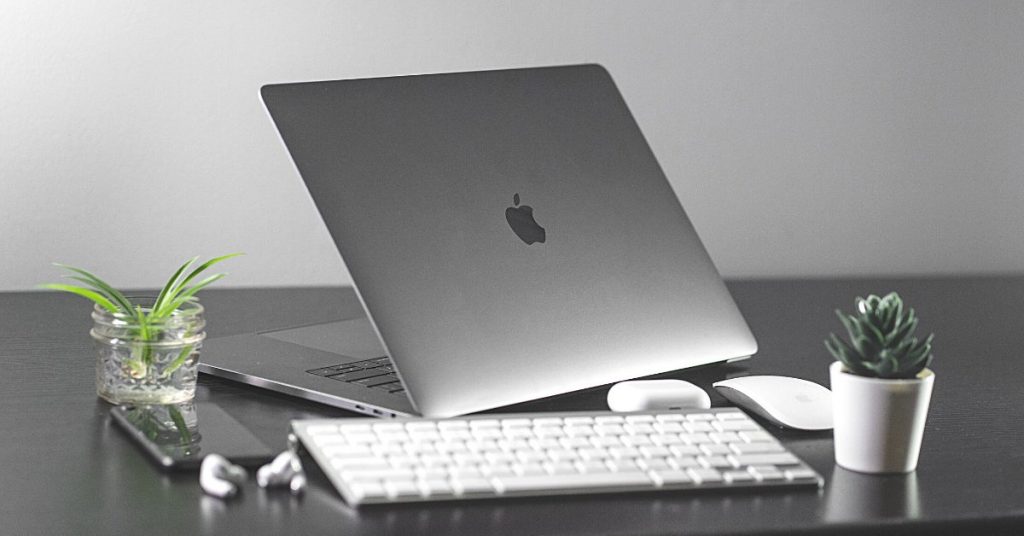
Azt mondják, hogy az Apple hardverei tartósak, és egy MacBook sok-sok éven keresztül szolgál. Feltéve, ha megelégszünk azzal a tárhely-kapacitással, amit ad, és ha elégedettek vagyunk a hagyományos HDD-vel.
A tartósság egy nagyon vonzó szempont ugyan, de a minimalizációs trend nem feltétlenül van ezzel összhangban. Ráadásul az Apple nem is igazán ösztönzi a vásárlóit arra, hogy hardverfrissítésbe fektessenek, és emellett az is nehezíti a MacBook bővítésének lehetőségeit, hogy kevés megbízható harmadik fél/külső gyártó létezik, ami/aki alternatív frissítési metódusokkal szolgálhat a MacBook tulajdonosok számára. Szerencsére a kevés nem azt jelenti, hogy nincs megoldás, éppen csak utána kell járni. Mi most ezt az energiabefektetést megspóroljuk az Olvasóinknak!
Hogyan bővítsük a MacBook laptopot?
Mielőtt nekiállnánk szétkapni a gépet és lenyomni a “torkán” egy új SSD-t, előbb azért nézzük meg, hogy mi magunk mivel tudunk könnyíteni szorgos kollégánk terhein, azaz, takarítsuk ki alaposan. Itt most nem feltétlenül a tényleges takarítást értjük – bár tény, hogy a rendszeres karbantartás is a hosszú élettartam titka – sokkal inkább a digitális takarításra.
Ha megszabadultunk az összes felesleges dokumentumtól, duplikátumtól, amit csak lehetett feltoltunk a felhőbe és még mindig nem elég a tárhely, na, akkor már érdemben is elkezdhetünk tenni az ügy érdekében.
Máris mutatjuk a lehetséges external verziókat, módszereket, de mielőtt továbblépünk, megfontolhatjuk a belső bővítést is:
- Az Apple legújabb MacBook modelljein az alaplapra forrasztott SSD ellehetetleníti a cserét… kivéve a PCIe készletek esetében.
- Mielőtt beruházunk egy új SSD-re nézzük meg, hogy egyáltalán ki tudjuk-e cserélni azt a saját gépünkön.
- A 2012 közepe előtti MacBook modellek többsége szabványos forgó merevlemezzel rendelkezett, míg a 2012 közepe utáni modellek nagy része már SSD-t (flash tárhely) tartalmaz.
És, ha ez még nem lenne elég bonyolult:
- A flash tároláson alapuló MacBook -ok esetében a megvalósítás eltérő a különböző modellekben:
- Először a SATA interfész volt, amely támogatta - a SATA III esetében – az akár 6 Gbit/s átviteli sebességet.
- A SATA-alapú SSD-ket azonban már lecserélik a PCIe-alapú flash tárolóra a legújabb MacBook modellekben.
- Ez támogatja - PCIe 3.0 esetében – az akár 25 Gbit/s adatátviteli sebességet.
A MacBook tárhely frissítése előtt tehát ellenőrizzük a gépünk tárolóeszköz típusát, mivel ezen megvalósítások egyike sem kompatibilis egymással.
Mivel a MacBook bármilyen belső bővítése a burkolat megbontásával jár, a frissítést, bővítést ne saját kezűleg végezzük el. Bízzuk inkább egy szakszervízre, különben eleshetünk a gyártói garanciától.
Ha nem szeretnénk megbontani a házat, de mindenképpen szükség van a tárhelybővítésre, nézzük meg alaposabban az USB-portokat.
Alacsony profilú USB-meghajtók
Ha régebbi típusú a MacBook akkor nagy valószínűséggel USB-A csatlakozókkal rendelkezik. Ebben az esetben alacsony profilú USB-meghajtót adhatunk külső tárhelybővítésként a géphez.
- Ez a legkedvezőbb árú lehetőség a gép teljes tárhelyének növeléséhez.
- Ilyen apróság például a SanDisk Ultra Fit , ami egy pendrive-nál kisebb jóbarát, akár 516GB tárhelykapacitással.
Bővítés USB-C portok esetében
A legújabb MacBook Pro és Air modellek csak C típusú USB-portokkal rendelkeznek.
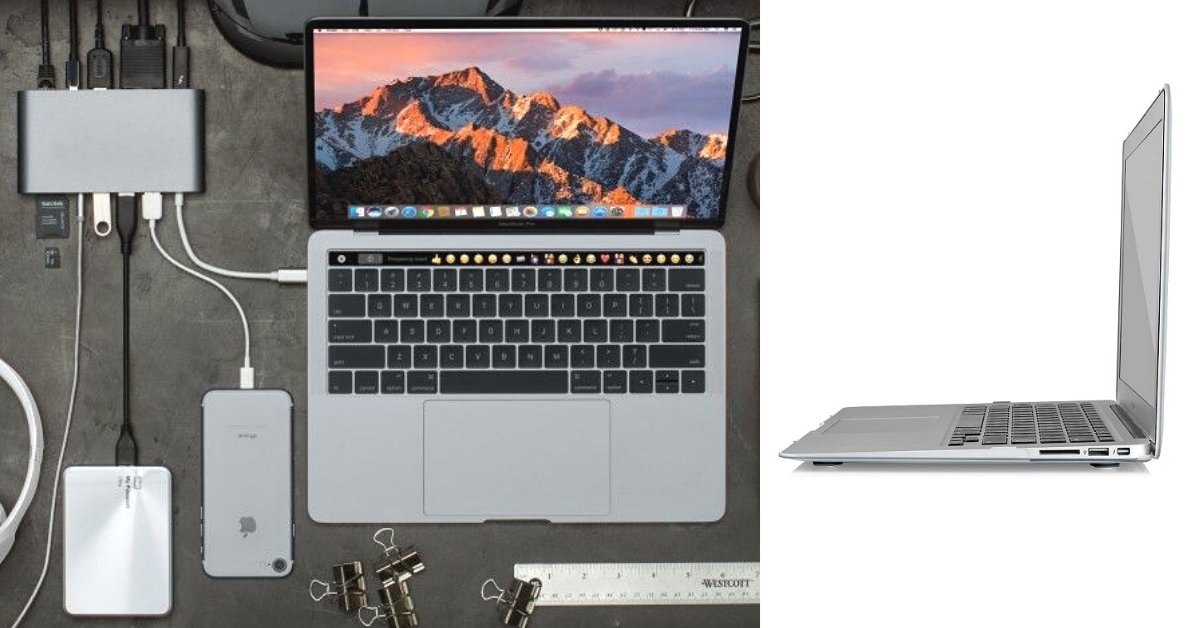
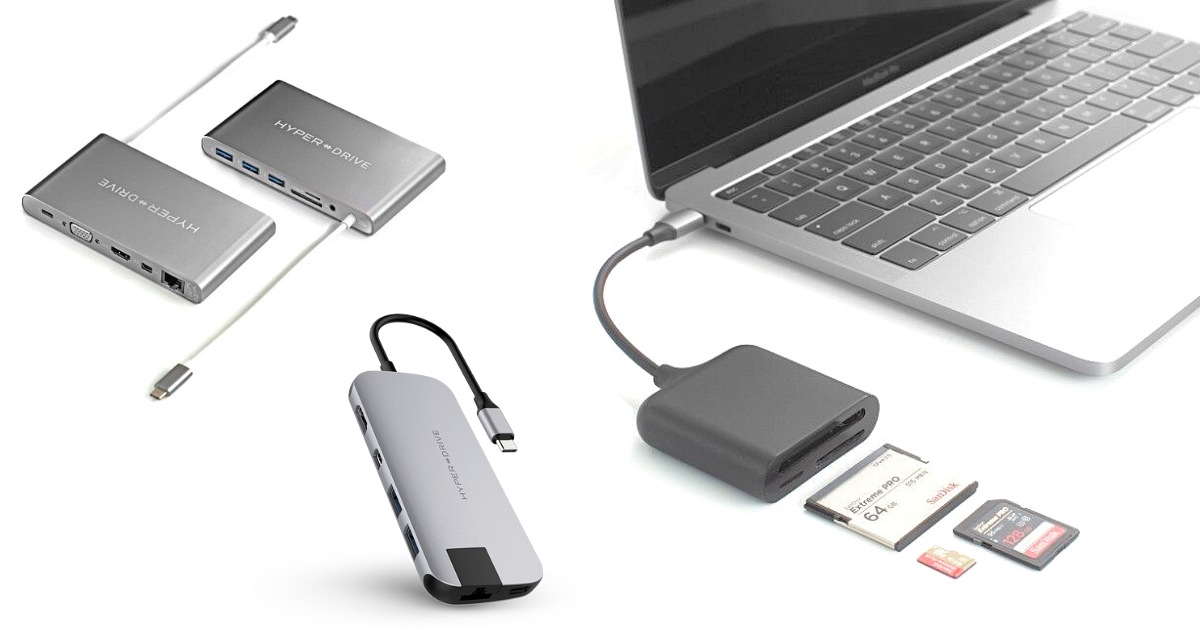
- Ez azt jelenti, hogy szükség lesz egy többportos USB-C hubra, hogy hozzáférjünk a jellemzően USB-A csatlakozós külső meghajtók választékához, és
- nem mellesleg nem árt egy univerzális USB-C hub sem, ami VGA, HDMI, ethernet, mini display, SD, microSD és még jack-csatlakozást is lehetővé tesz.
Ha már szóba került az SD, mint bővítés lehetőség
A régebbi MacBook esetében, ha van memóriakártya-olvasó port, akkor egy SD vagy microSD kártya is működőképes opció lehet a tárhelybővítésre. A MicroSD-kártyák használatához szükség lesz egy SD-MicroSD adapterre is.
Fusion Drive a külső tárhely bővítés emelt szintű megoldása
Az SD-kártya jó megoldás, de a TarDisk egy újabb szintre emeli a koncepciót.
- Ahelyett, hogy külön meghajtóként működne, mint például flash drive vagy a külső merevlemez, a TarDisk egyesül a meglévő merevlemezzel.
- A kártya kialakítása illeszkedik az SD-kártyák számára rendelkezésre álló portba.
A TarDisk előnye, hogy sosem kell aggódni azon, vajon hol vannak a fájlok. Nyilván a TarDisk-en. De éppen ettől válik a meggondolatlan felhasználó számára érzékennyé ez a konfiguráció. Nem lehet csak úgy ki- és behúzni, minden rendszer és átgondoltság nélkül, mint egy szimpla pendrive-ot. A csatlakoztatást ugyanis egy frissítési folyamatként kell tekinteni.
A MacBook tehát, az általános meggyőződéssel ellentétben igenis bővíthető körültekintéssel, a megfelelő eszközökkel, és persze szakember bevonásával.
(Szponzorált tartalom)
Itt állíthatod be, hogy a Player az elsők között legyen a Google keresőben